NARAVI 保護者向けアプリガイド

はじめに:アプリにログイン

塾名 ____________

Naraviのアプリアイコン
Naravi

このアイコンのアプリを
インストールしてください。

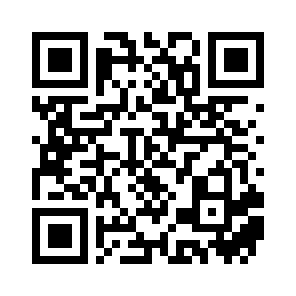
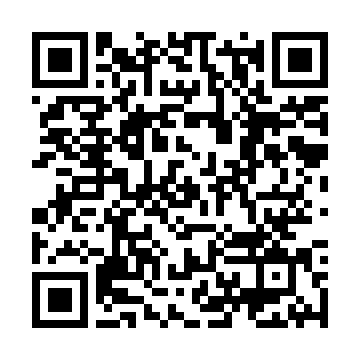
スマートフォンのカメラでQRコードを読み取ってください。スマートフォンでこのページを見ている場合は、QRコードを押すとストアが開きます。

① ログイン方法を選ぶ
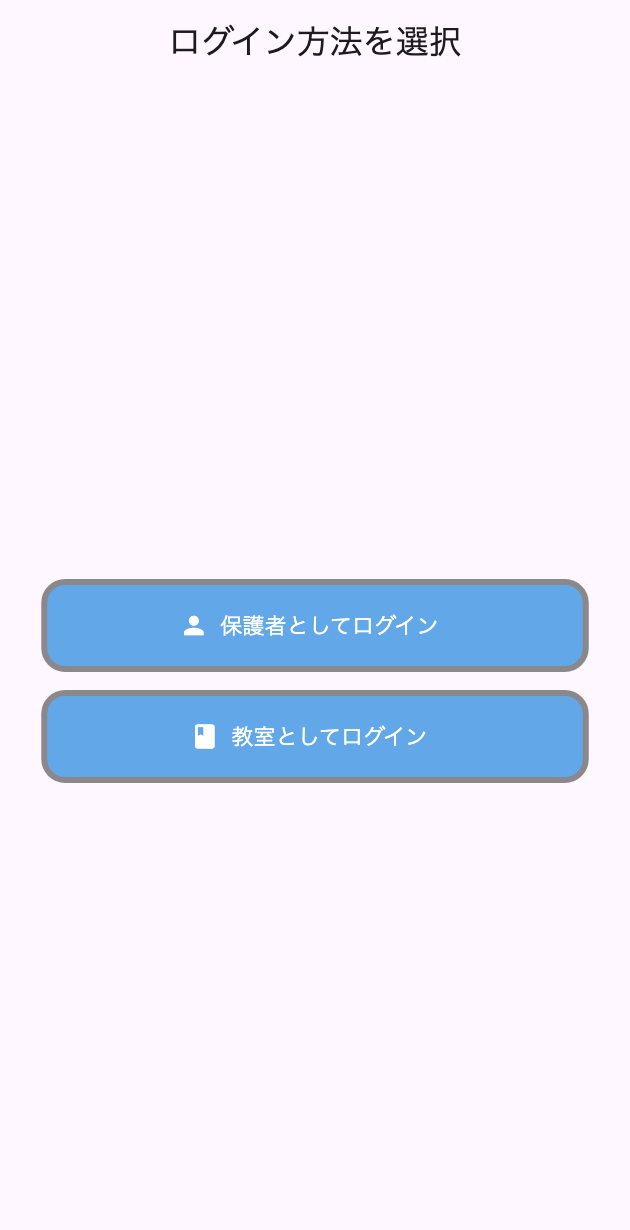
ログイン方法を選択する画面。上の保護者としてログインを押します。

1「保護者としてログイン」を押します。

② IDとパスワードを入力

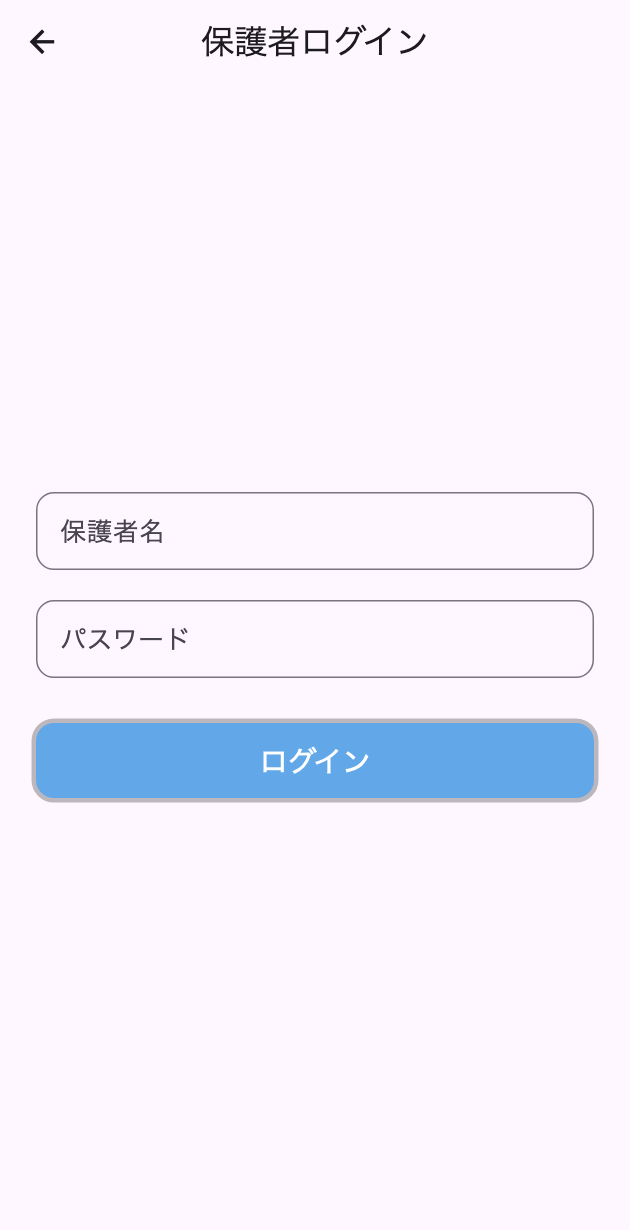
保護者ログイン画面。保護者名とパスワードを入力し、ログインを押します。

2塾から渡された保護者名を入力。

3パスワードを入力。

4「ログイン」を押します。

通知の許可を求められたら「許可」を選びます。ID・パスワードが分からない場合は塾にお問い合わせください。
NARAVI 保護者向けアプリガイド

連絡を見る・使うボタンを知る

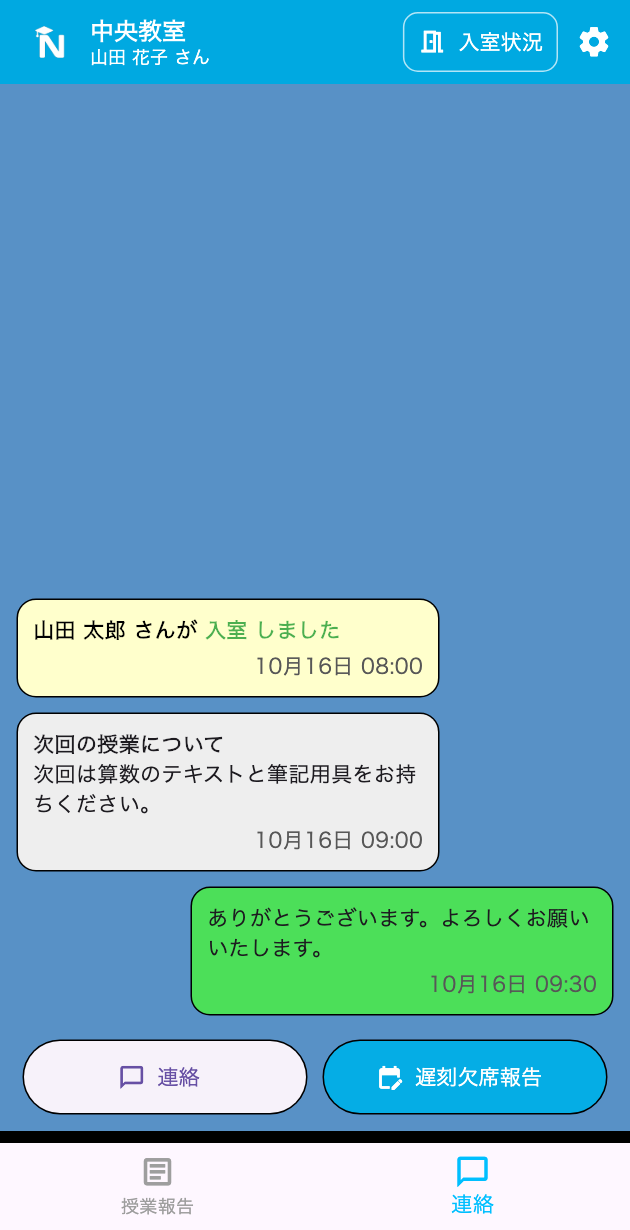
ログイン後は「連絡」画面が開きます。画面の番号と説明を見比べてください。

連絡画面。下に授業報告と連絡、上に入室状況と設定があります。

1連絡を見る
画面下の「連絡」で、塾からのお知らせと送った連絡を確認します。

2質問・相談を送る
白い「連絡」ボタンを押します。

3欠席・遅刻を伝える
青い「遅刻欠席報告」を押します。

4授業報告を見る
画面下の「授業報告」に切り替えます。

5入室状況を見る
画面上の「入室状況」を押します。

6設定を開く
右上の歯車を押します。

新しい連絡や授業報告があると、ボタンに未読件数が表示されます。

連絡の色

左側:塾からの連絡
右側の緑:保護者からの連絡
薄い黄色:入室・退出のお知らせ

NARAVI 保護者向けアプリガイド

質問・相談/欠席・遅刻を送る

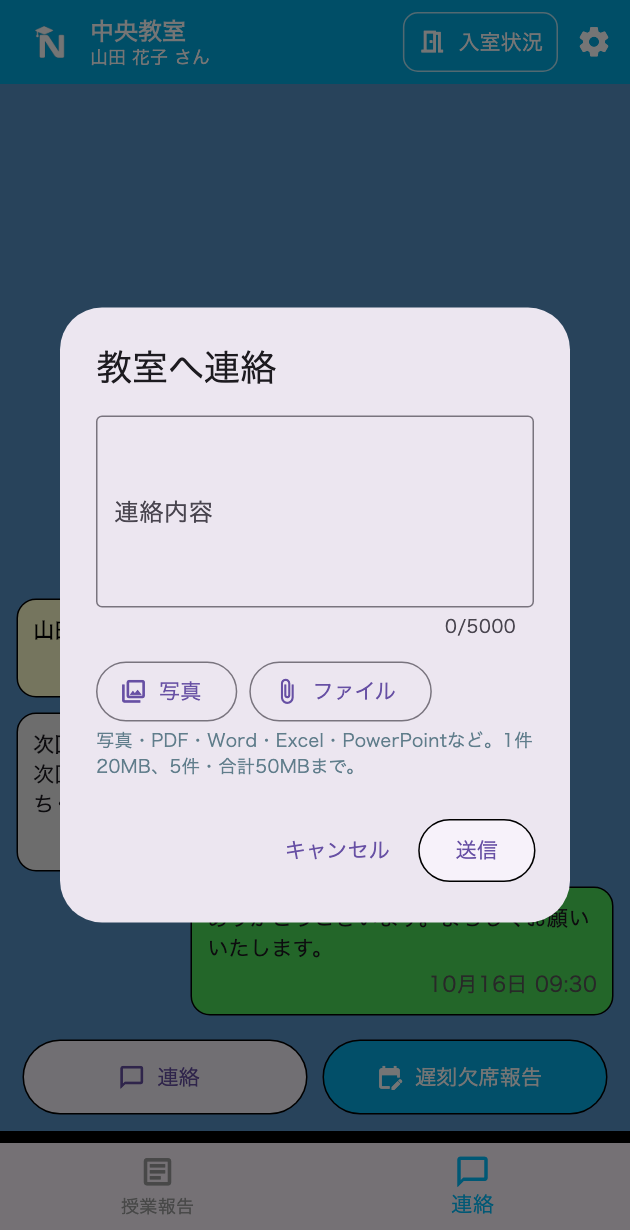
質問や相談:「連絡」

教室へ連絡ダイアログ。連絡内容を入力し送信します。

1「教室へ連絡」の連絡内容に文章を入力。

2内容を確認し、「送信」を押します。

生徒の選択は不要です。必要に応じて本文にお子さまのお名前を添えてください。

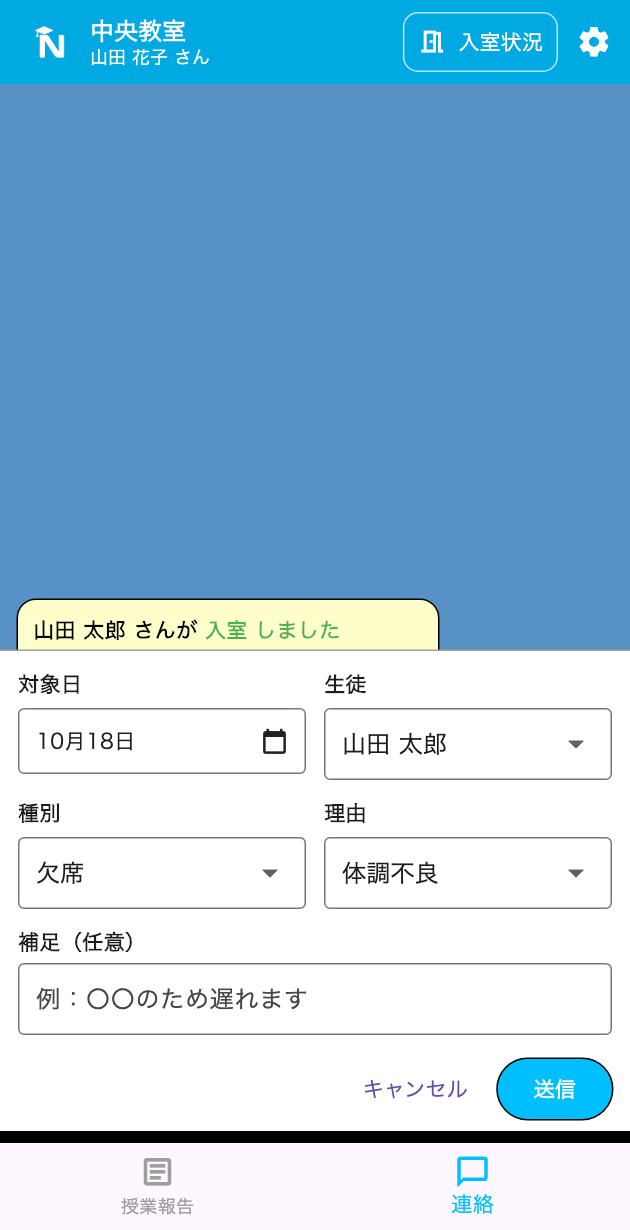
欠席・遅刻:「遅刻欠席報告」

遅刻欠席報告フォーム。対象日、生徒、種別、理由、補足、送信ボタン。

1対象日を選択。

2該当する生徒を選択。

3欠席/遅刻を選択。

4理由を選択。

5詳しい事情は補足に入力(任意)。

6「送信」を押します。

送信後は「連絡」の一覧に内容が表示されたことを確認してください。

NARAVI 保護者向けアプリガイド

授業報告と入室状況を確認

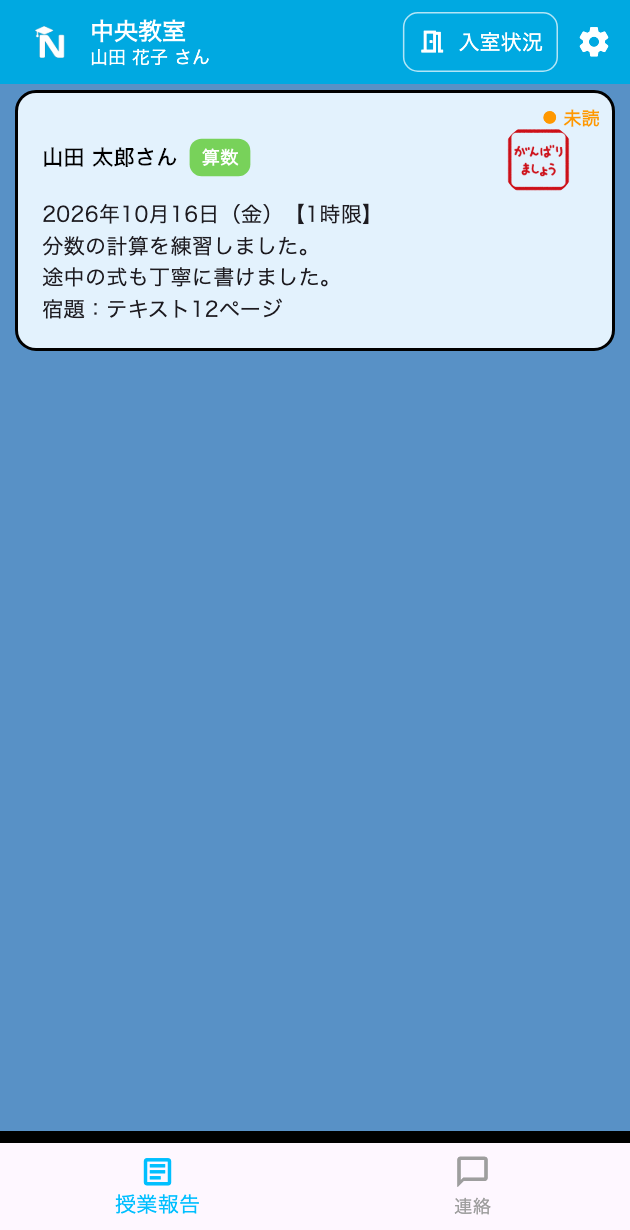
授業報告

授業報告一覧。生徒名と科目、日付、指導内容が表示されています。

1画面下の「授業報告」を押します。

2名前・科目・日付を確認し、報告を押すと詳細が開きます。

指導内容や宿題などを確認します。届いていない場合は、まだ塾から配信されていないことがあります。

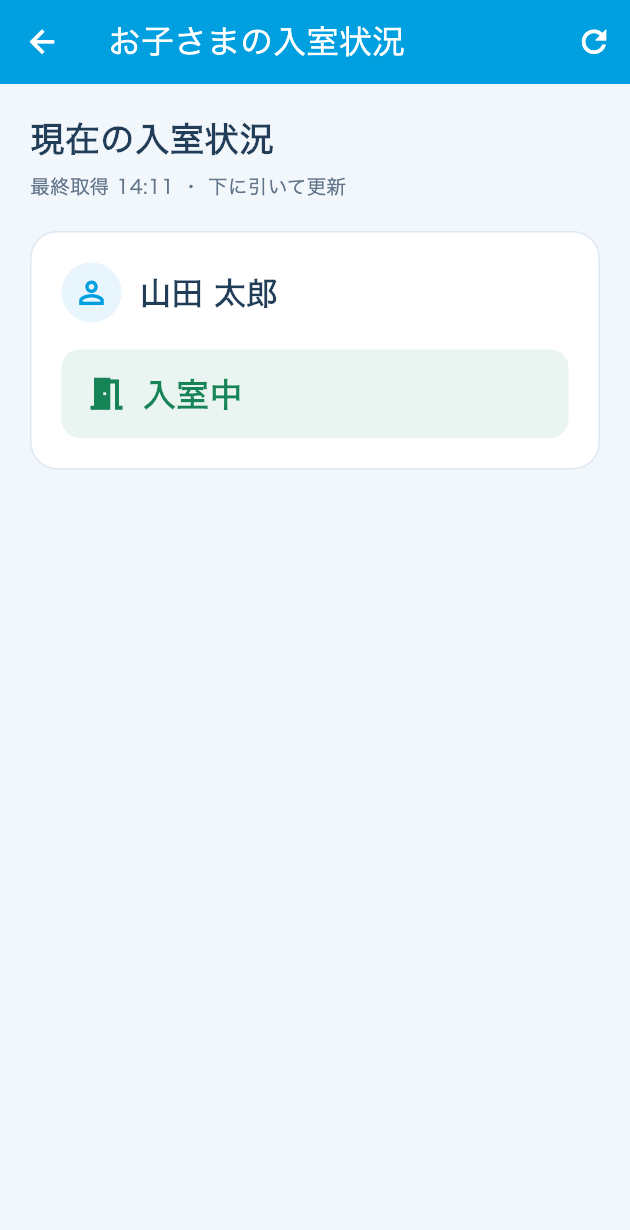
お子さまの入室状況

お子さまの入室状況画面。山田太郎が入室中と表示されています。

画面上の「入室状況」から開きます。名前と「入室中」「退出済み」「一時退出中」の表示をご確認ください。

画面を下に引いて更新すると、新しい状況を取得できます。

お子さまが表示されない・名前が違う場合は塾にご連絡ください。

NARAVI 保護者向けアプリガイド

通知設定・困ったときは

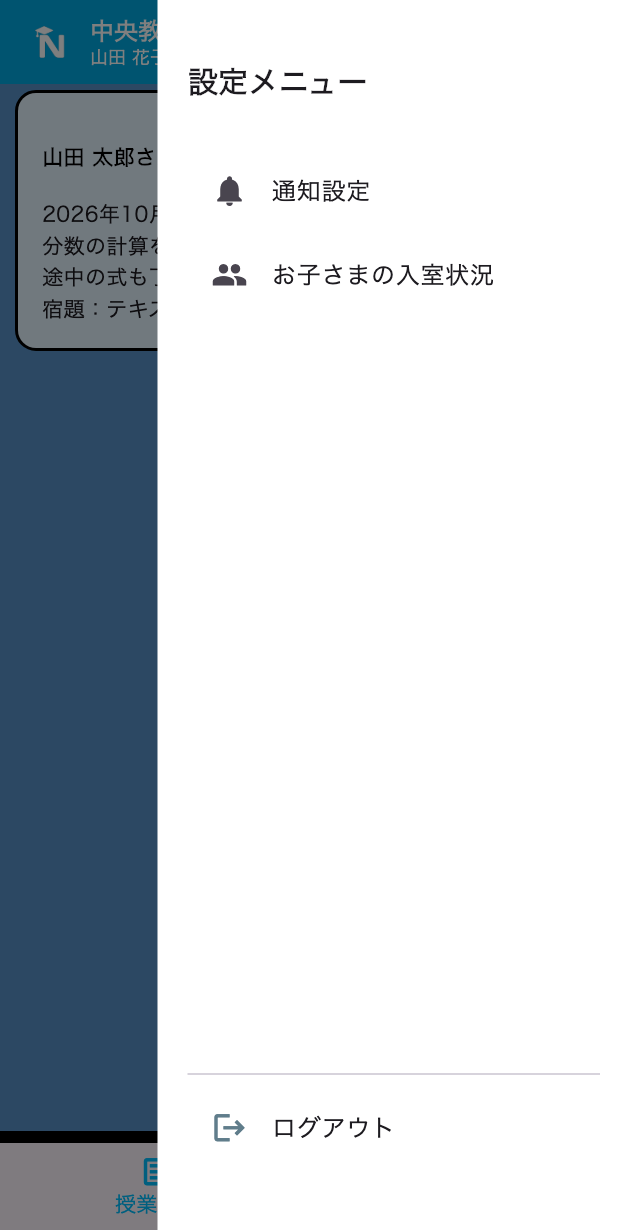
画面右上の歯車を押すと、次の設定メニューが開きます。

設定メニュー。上部に通知設定、下部にログアウトがあります。

1「通知設定」を押します。

iPhone

アプリ内に画像付きの案内が開きます。案内に沿ってiPhone本体の設定でNaraviの通知を許可してください。

Android

本体の通知設定が開きます。Naraviの通知をオンにしてください。

通知が出ない場合も、アプリの「連絡」「授業報告」をご確認ください。集中モードや省電力設定で通知が制限されることがあります。

家族のスマートフォンでも使いたい

同じ保護者名・パスワードでログインできます。各端末で通知を許可してください。未読状態は同じアカウントで共有されます。

アップデートの案内が出た

「更新する」からストアを開いて更新し、アプリを開き直してください。

ログインできない

ID・パスワードの入力間違いや前後の空白をご確認ください。

お問い合わせ先

通われている塾・教室へお問い合わせください。